Domain warmwasserboiler24.de kaufen?
Wir ziehen mit dem Projekt
warmwasserboiler24.de um.
Sind Sie am Kauf der Domain
warmwasserboiler24.de interessiert?
domain@kv-gmbh.de · 0541-91531010
Domain warmwasserboiler24.de kaufen?
Wo aktiviere ich USB Debugging?
Um USB Debugging zu aktivieren, musst du zuerst die Entwickleroptionen auf deinem Android-Gerät freischalten. Dies kannst du tun, indem du in die Einstellungen deines Geräts gehst, dort auf "Über das Telefon" oder "Telefoninfo" tippst und dann mehrmals auf die Build-Nummer klickst, bis die Entwickleroptionen freigeschaltet sind. Anschließend gehst du zurück zu den Einstellungen, wählst die Entwickleroptionen aus und aktivierst dort die Option für USB Debugging. Nun kannst du dein Gerät per USB-Kabel mit einem Computer verbinden und das USB Debugging nutzen. **
Wo finde ich USB Debugging?
USB Debugging ist eine Funktion auf Android-Geräten, die es ermöglicht, eine Verbindung zwischen dem Gerät und einem Computer herzustellen, um Fehlerbehebung und Entwicklungsaufgaben durchzuführen. Um USB Debugging zu aktivieren, musst du zuerst die Entwickleroptionen auf deinem Android-Gerät freischalten. Dies kannst du tun, indem du in den Einstellungen auf "Über das Telefon" oder "Telefoninfo" tippst und dann mehrmals auf die Build-Nummer klickst, bis die Entwickleroptionen freigeschaltet sind. Sobald die Entwickleroptionen verfügbar sind, kannst du dort USB Debugging aktivieren. Beachte jedoch, dass das Aktivieren von USB Debugging Sicherheitsrisiken mit sich bringen kann, da es unbefugten Zugriff auf dein Gerät ermöglichen kann. Stelle daher sicher, dass du diese Funktion nur aktivierst, wenn du sie wirklich benötigst. **


Ähnliche Suchbegriffe für USB-Debugging
Top-Angebote
Produkte zum Begriff USB-Debugging:
-
Fengel, Marc: Speicher am NiederspannungsnetzSpeicher am Niederspannungsnetz , Planung, Errichtung und Betrieb von Batteriespeichern in elektrischen Anlagen , Auto-Anbau- & -Zubehörteile > Auto & Motorrad: Teile , Erscheinungsjahr: 20230309, Produktform: Kartoniert, Titel der Reihe: de-Fachwissen##, Autoren: Fengel, Marc, Seitenzahl/Blattzahl: 240, Keyword: Anlagen; Betriebsmittel; Betriebssicherheitsverordnung; DIN VDE 0100-600; DIN VDE 0105-100; Elektroinstallation; Fengel; Grundlagen; Planung; Prüfung, Fachschema: Konstruktion - Konstrukteur~Elektroberufe / Elektrohandwerk~Elektrohandwerk~Elektroinstallation~Installation (Bau) / Elektrohandwerk, Fachkategorie: Konstruktion, Entwurf~Mess- und Automatisierungstechnik~Schaltkreise und Komponenten (Bauteile)~Elektronische Geräte und Materialien, Warengruppe: HC/Technik allgemein, Fachkategorie: Elektrikerhandwerk, Thema: Verstehen, Text Sprache: ger, UNSPSC: 49019900, Warenverzeichnis für die Außenhandelsstatistik: 49019900, Verlag: Hüthig GmbH, Verlag: Hüthig GmbH, Verlag: Hthig GmbH, Länge: 213, Breite: 152, Höhe: 17, Gewicht: 354, Produktform: Kartoniert, Genre: Mathematik/Naturwissenschaften/Technik/Medizin, Genre: Mathematik/Naturwissenschaften/Technik/Medizin, Katalog: deutschsprachige Titel, Katalog: Gesamtkatalog, Katalog: Lagerartikel, Book on Demand, ausgew. Medienartikel, Relevanz: 0020, Tendenz: +1, Unterkatalog: AK, Unterkatalog: Bücher, Unterkatalog: Hardcover, Unterkatalog: Lagerartikel,42,80 €*Versand: 0,00 €Sichere Weiterleitung zum Anbieter
-
Ariston, Warmwassergerät, WarmwasserbereiterDer Ariston Warmwasserbereiter BLU1 R 80 V ist ein effizienter Durchlauferhitzer, der für eine zuverlässige Warmwasserversorgung sorgt. Mit einer maximalen Leistung von 1200 Watt und einer Wasserverfügbarkeit von bis zu 16 % mehr durch die innovative Waterplus-Technologie bietet dieses Gerät eine optimale Lösung für den täglichen Bedarf. Der Warmwasserbereiter ist für die senkrechte Montage konzipiert und eignet sich ideal für Haushalte, die eine konstante und sofortige Warmwasserversorgung benötigen. Die Temperaturregelung erfolgt über einen praktischen Aussengriff, was die Handhabung erleichtert. Zudem sorgt die Magnesiumanode für einen effektiven Korrosionsschutz, wodurch die Lebensdauer des Geräts verlängert wird. Der leicht abnehmbare Inspektionsflansch ermöglicht eine unkomplizierte Wartung und Inspektion, was die Benutzerfreundlichkeit weiter erhöht. Mit einem maximalen Betriebsdruck von 8 bar und einem analogen Display ist der BLU1 R 80 V sowohl leistungsstark als auch benutzerfreundlich. - Waterplus-Technologie für bis zu 16 % mehr Wasserverfügbarkeit - Temperaturregelung mit Aussengriff für einfache Handhabung - Magnesiumanode für effektiven Korrosionsschutz - Leicht abnehmbarer Inspektionsflansch für einfache Wartung.182,25 €*Versand: 0,00 €Sichere Weiterleitung zum Anbieter
-
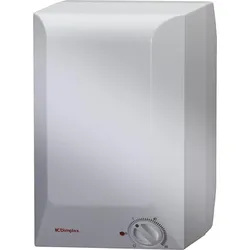
Dimplex, Warmwassergerät, WarmwasserspeicherKleinspeicher Übertisch 5 l, kW. Drucklose Ausführung, Temperatureinstellbereich 35 °C bis 85 °C mit Energiespar- und Frostschutzstellung, Anschlussleitung und Stecker, Wasseranschlüsse Metall 1/2", Sicherheitstemperaturbegrenzer mit Resetfunktion. Bemessungsleistung 2000 W. Breite, Höhe, Tiefe: 256 mm, 390 mm, 213 mm. Gewicht 3,5 kg. Anschluss-Spannung 1 NPE 230 V, 50 Hz. Schutzart IP 24. Nenninhalt Liter ACK 5.96,20 €*Versand: 0,00 €Sichere Weiterleitung zum Anbieter



-
Was ist ein USB Debugging?
Was ist ein USB Debugging? USB Debugging ist eine Funktion, die es ermöglicht, ein Android-Gerät mit einem Computer zu verbinden, um Entwicklern Zugriff auf erweiterte Debugging- und Entwicklertools zu geben. Durch das Aktivieren von USB Debugging können Entwickler Fehler im Code schneller identifizieren und beheben. Es ist auch nützlich für die Installation von benutzerdefinierten ROMs oder das Übertragen von Dateien zwischen dem Gerät und dem Computer. Allerdings sollte USB Debugging nur aktiviert werden, wenn es wirklich benötigt wird, da es potenzielle Sicherheitsrisiken birgt. **
-
Wird USB-Debugging nicht erkannt?
Es gibt mehrere mögliche Gründe, warum USB-Debugging nicht erkannt wird. Es könnte sein, dass das USB-Kabel defekt ist oder nicht richtig angeschlossen ist. Es könnte auch sein, dass das Gerät nicht ordnungsgemäß mit dem Computer verbunden ist oder dass das USB-Debugging auf dem Gerät nicht aktiviert ist. Es könnte auch sein, dass der Treiber für das Gerät nicht korrekt installiert ist. **
-
Wie kann ich USB Debugging deaktivieren?
Um USB-Debugging zu deaktivieren, musst du zuerst die Entwickleroptionen auf deinem Gerät aktivieren. Gehe dazu in die Einstellungen deines Smartphones, tippe auf "Über das Telefon" und dann mehrmals auf "Build-Nummer", bis die Entwickleroptionen freigeschaltet sind. Anschließend gehe zurück zu den Einstellungen, wähle "Entwickleroptionen" aus und deaktiviere dort die Option für USB-Debugging. Bestätige die Deaktivierung und schon ist USB-Debugging auf deinem Gerät ausgeschaltet. **
-
Wie kann ich USB Debugging aktivieren?
Um USB-Debugging zu aktivieren, musst du zuerst die Entwickleroptionen auf deinem Android-Gerät aktivieren. Dazu gehst du in die Einstellungen, wählst den Punkt "Über das Telefon" oder "Telefoninfo" und tippst mehrmals auf die Build-Nummer, bis du als Entwickler freigeschaltet bist. Anschließend gehst du zurück zu den Einstellungen, wählst "Entwickleroptionen" aus und aktivierst dort die Option "USB-Debugging". Danach verbindest du dein Gerät mit einem Computer und bestätigst die USB-Debugging-Anfrage auf deinem Smartphone. Nun ist USB-Debugging aktiviert und du kannst dein Gerät für Entwicklerzwecke nutzen. **


Wie aktiviere ich USB-Debugging über ADB?
Um USB-Debugging über ADB zu aktivieren, musst du zuerst die Entwickleroptionen auf deinem Android-Gerät aktivieren. Gehe dazu zu den Einstellungen, tippe auf "Über das Telefon" oder "Telefoninfo" und tippe dann sieben Mal auf "Build-Nummer". Dadurch werden die Entwickleroptionen freigeschaltet. Gehe dann zurück zu den Einstellungen, tippe auf "Entwickleroptionen" und aktiviere "USB-Debugging". **
Wo finde ich USB Debugging Samsung Galaxy s7?
Um USB-Debugging auf einem Samsung Galaxy S7 zu aktivieren, musst du zuerst die Entwickleroptionen auf dem Gerät freischalten. Gehe dazu in die Einstellungen deines Geräts und tippe auf "Über das Telefon". Dort findest du die Build-Nummer, die du mehrmals hintereinander antippen musst, bis die Entwickleroptionen freigeschaltet sind. Sobald die Entwickleroptionen verfügbar sind, gehe zurück zu den Einstellungen und wähle "Entwickleroptionen" aus. Suche nach der Option "USB-Debugging" und aktiviere sie, indem du den Schalter nach rechts schiebst. Wenn du nun dein Samsung Galaxy S7 mit einem Computer verbindest, wirst du aufgefordert, die USB-Debugging-Verbindung zu autorisieren. Bestätige dies auf deinem Gerät, um eine Verbindung zwischen dem Gerät und dem Computer herzustellen, die das Debugging ermöglicht. Wenn du Schwierigkeiten hast, die Entwickleroptionen oder die USB-Debugging-Option zu finden, kannst du auch online nach Anleitungen suchen oder den Samsung-Support kontaktieren, um weitere Unterstützung zu erhalten. **
Top-Angebote
Produkte zum Begriff USB-Debugging:
-
Fengel, Marc: Speicher am NiederspannungsnetzSpeicher am Niederspannungsnetz , Planung, Errichtung und Betrieb von Batteriespeichern in elektrischen Anlagen , Auto-Anbau- & -Zubehörteile > Auto & Motorrad: Teile , Erscheinungsjahr: 20230309, Produktform: Kartoniert, Titel der Reihe: de-Fachwissen##, Autoren: Fengel, Marc, Seitenzahl/Blattzahl: 240, Keyword: Anlagen; Betriebsmittel; Betriebssicherheitsverordnung; DIN VDE 0100-600; DIN VDE 0105-100; Elektroinstallation; Fengel; Grundlagen; Planung; Prüfung, Fachschema: Konstruktion - Konstrukteur~Elektroberufe / Elektrohandwerk~Elektrohandwerk~Elektroinstallation~Installation (Bau) / Elektrohandwerk, Fachkategorie: Konstruktion, Entwurf~Mess- und Automatisierungstechnik~Schaltkreise und Komponenten (Bauteile)~Elektronische Geräte und Materialien, Warengruppe: HC/Technik allgemein, Fachkategorie: Elektrikerhandwerk, Thema: Verstehen, Text Sprache: ger, UNSPSC: 49019900, Warenverzeichnis für die Außenhandelsstatistik: 49019900, Verlag: Hüthig GmbH, Verlag: Hüthig GmbH, Verlag: Hthig GmbH, Länge: 213, Breite: 152, Höhe: 17, Gewicht: 354, Produktform: Kartoniert, Genre: Mathematik/Naturwissenschaften/Technik/Medizin, Genre: Mathematik/Naturwissenschaften/Technik/Medizin, Katalog: deutschsprachige Titel, Katalog: Gesamtkatalog, Katalog: Lagerartikel, Book on Demand, ausgew. Medienartikel, Relevanz: 0020, Tendenz: +1, Unterkatalog: AK, Unterkatalog: Bücher, Unterkatalog: Hardcover, Unterkatalog: Lagerartikel,42,80 €*Versand: 0,00 €Sichere Weiterleitung zum Anbieter
-
Wo aktiviere ich USB Debugging?
Um USB Debugging zu aktivieren, musst du zuerst die Entwickleroptionen auf deinem Android-Gerät freischalten. Dies kannst du tun, indem du in die Einstellungen deines Geräts gehst, dort auf "Über das Telefon" oder "Telefoninfo" tippst und dann mehrmals auf die Build-Nummer klickst, bis die Entwickleroptionen freigeschaltet sind. Anschließend gehst du zurück zu den Einstellungen, wählst die Entwickleroptionen aus und aktivierst dort die Option für USB Debugging. Nun kannst du dein Gerät per USB-Kabel mit einem Computer verbinden und das USB Debugging nutzen. **
-
Wo finde ich USB Debugging?
USB Debugging ist eine Funktion auf Android-Geräten, die es ermöglicht, eine Verbindung zwischen dem Gerät und einem Computer herzustellen, um Fehlerbehebung und Entwicklungsaufgaben durchzuführen. Um USB Debugging zu aktivieren, musst du zuerst die Entwickleroptionen auf deinem Android-Gerät freischalten. Dies kannst du tun, indem du in den Einstellungen auf "Über das Telefon" oder "Telefoninfo" tippst und dann mehrmals auf die Build-Nummer klickst, bis die Entwickleroptionen freigeschaltet sind. Sobald die Entwickleroptionen verfügbar sind, kannst du dort USB Debugging aktivieren. Beachte jedoch, dass das Aktivieren von USB Debugging Sicherheitsrisiken mit sich bringen kann, da es unbefugten Zugriff auf dein Gerät ermöglichen kann. Stelle daher sicher, dass du diese Funktion nur aktivierst, wenn du sie wirklich benötigst. **
-
Was ist ein USB Debugging?
Was ist ein USB Debugging? USB Debugging ist eine Funktion, die es ermöglicht, ein Android-Gerät mit einem Computer zu verbinden, um Entwicklern Zugriff auf erweiterte Debugging- und Entwicklertools zu geben. Durch das Aktivieren von USB Debugging können Entwickler Fehler im Code schneller identifizieren und beheben. Es ist auch nützlich für die Installation von benutzerdefinierten ROMs oder das Übertragen von Dateien zwischen dem Gerät und dem Computer. Allerdings sollte USB Debugging nur aktiviert werden, wenn es wirklich benötigt wird, da es potenzielle Sicherheitsrisiken birgt. **
-
Wird USB-Debugging nicht erkannt?
Es gibt mehrere mögliche Gründe, warum USB-Debugging nicht erkannt wird. Es könnte sein, dass das USB-Kabel defekt ist oder nicht richtig angeschlossen ist. Es könnte auch sein, dass das Gerät nicht ordnungsgemäß mit dem Computer verbunden ist oder dass das USB-Debugging auf dem Gerät nicht aktiviert ist. Es könnte auch sein, dass der Treiber für das Gerät nicht korrekt installiert ist. **
Ähnliche Suchbegriffe für USB-Debugging
-
Ariston, Warmwassergerät, WarmwasserbereiterDer Ariston Warmwasserbereiter BLU1 R 80 V ist ein effizienter Durchlauferhitzer, der für eine zuverlässige Warmwasserversorgung sorgt. Mit einer maximalen Leistung von 1200 Watt und einer Wasserverfügbarkeit von bis zu 16 % mehr durch die innovative Waterplus-Technologie bietet dieses Gerät eine optimale Lösung für den täglichen Bedarf. Der Warmwasserbereiter ist für die senkrechte Montage konzipiert und eignet sich ideal für Haushalte, die eine konstante und sofortige Warmwasserversorgung benötigen. Die Temperaturregelung erfolgt über einen praktischen Aussengriff, was die Handhabung erleichtert. Zudem sorgt die Magnesiumanode für einen effektiven Korrosionsschutz, wodurch die Lebensdauer des Geräts verlängert wird. Der leicht abnehmbare Inspektionsflansch ermöglicht eine unkomplizierte Wartung und Inspektion, was die Benutzerfreundlichkeit weiter erhöht. Mit einem maximalen Betriebsdruck von 8 bar und einem analogen Display ist der BLU1 R 80 V sowohl leistungsstark als auch benutzerfreundlich. - Waterplus-Technologie für bis zu 16 % mehr Wasserverfügbarkeit - Temperaturregelung mit Aussengriff für einfache Handhabung - Magnesiumanode für effektiven Korrosionsschutz - Leicht abnehmbarer Inspektionsflansch für einfache Wartung.182,25 €*Versand: 0,00 €Sichere Weiterleitung zum Anbieter
-
Dimplex, Warmwassergerät, WarmwasserspeicherKleinspeicher Übertisch 5 l, kW. Drucklose Ausführung, Temperatureinstellbereich 35 °C bis 85 °C mit Energiespar- und Frostschutzstellung, Anschlussleitung und Stecker, Wasseranschlüsse Metall 1/2", Sicherheitstemperaturbegrenzer mit Resetfunktion. Bemessungsleistung 2000 W. Breite, Höhe, Tiefe: 256 mm, 390 mm, 213 mm. Gewicht 3,5 kg. Anschluss-Spannung 1 NPE 230 V, 50 Hz. Schutzart IP 24. Nenninhalt Liter ACK 5.96,20 €*Versand: 0,00 €Sichere Weiterleitung zum Anbieter
-
Vaillant, Warmwassergerät, Elektro-DurchlauferhitzerElectronic VED E 18/8 B pro Elektro-Durchlauferhitzer. Produktvorteile: Warmwasserkomfort mit drei einstellbaren Auslauftemperaturen (35 °C / 45 °C / 55 °C) bis zur Leistungsgrenze. Energie- und Wasserersparnis von bis zu 20 % gegenüber hydraulischen Durchlauferhitzern. Einfache und schnelle Wartung durch gute Zugänglichkeit leicht austauschbarer Komponenten. Automatische Luftblasenerkennung bei allen elektronischen Geräten. Ausstattung: drei Fixtemperaturen (35 °C / 45 °C und 55 °C), elektronische Leistungssteuerung. Installationssystem PRO I für maximale Montagefreundlichkeit: variabler Elektroanschluss, Klapprahmen unten. Geeignet für Kunststoffrohrsysteme nach DIN 1988 und DIN 16892/16893. Strahlwasserschutz IP 25 D ermöglicht uneingeschränkte Installation im Schutzbereich 1. UV-lichtbeständige Gerätehaube (kein Vergilben durch UV-Einstrahlung). Heizleistung 18 kW, Netzspannung 3/PE 400 V/50 Hz. Auslauftemperatur (min/max) 35/55 °C. Kalt-/Warmwasseranschluss R 1/2. Schutzart IP 25. Höhe/Breite/Tiefe 481/240/99 mm, Gewicht 4,4 kg. Warmwasserbereitungs-Energieeffizienzklasse A (Spektrum A+ bis F). Für den Betrieb dieses Durchlauferhitzers bedarf es eines Drei-Phasen-Wechselstromanschlusses. Die Installation eines solchen starkstrombetriebenen Durchlauferhitzers bedarf der Zustimmung des Netzbetreibers und darf nur durch den Netzbetreiber oder ein in das Installateurverzeichnis des Netzbetreibers eingetragenes Installationsunternehmen vorgenommen werden.292,68 €*Versand: 0,00 €Sichere Weiterleitung zum Anbieter
-
Vaillant, Warmwassergerät, Elektro-DurchlauferhitzerDer Vaillant Elektro-Durchlauferhitzer VED E 24/8 B ist ein leistungsstarkes Gerät, das für die effiziente Bereitstellung von Warmwasser konzipiert wurde. Mit einer Nennleistung von 24 kW und einer maximalen Temperatur von 55 °C bietet dieser Durchlauferhitzer eine zuverlässige Lösung für verschiedene Anwendungen im Haushalt. Das Gerät ist aus robustem Kunststoff gefertigt und zeichnet sich durch eine kompakte Bauweise aus, die eine flexible Montage sowohl über als auch unter dem Tisch ermöglicht. Die elektronische Leistungsregelung sorgt für eine präzise Anpassung der Wassertemperatur, während die Sicherheitsabschaltung zusätzliche Sicherheit bietet. Der Durchlauferhitzer ist für den Anschluss an kaltes und warmes Trinkwasser geeignet und kann auch mit Kunststoffrohren verwendet werden. Mit einem Gewicht von nur 4,4 kg ist er leicht zu handhaben und zu installieren.359,10 €*Versand: 0,00 €Sichere Weiterleitung zum Anbieter
-
Wie kann ich USB Debugging deaktivieren?
Um USB-Debugging zu deaktivieren, musst du zuerst die Entwickleroptionen auf deinem Gerät aktivieren. Gehe dazu in die Einstellungen deines Smartphones, tippe auf "Über das Telefon" und dann mehrmals auf "Build-Nummer", bis die Entwickleroptionen freigeschaltet sind. Anschließend gehe zurück zu den Einstellungen, wähle "Entwickleroptionen" aus und deaktiviere dort die Option für USB-Debugging. Bestätige die Deaktivierung und schon ist USB-Debugging auf deinem Gerät ausgeschaltet. **
-
Wie kann ich USB Debugging aktivieren?
Um USB-Debugging zu aktivieren, musst du zuerst die Entwickleroptionen auf deinem Android-Gerät aktivieren. Dazu gehst du in die Einstellungen, wählst den Punkt "Über das Telefon" oder "Telefoninfo" und tippst mehrmals auf die Build-Nummer, bis du als Entwickler freigeschaltet bist. Anschließend gehst du zurück zu den Einstellungen, wählst "Entwickleroptionen" aus und aktivierst dort die Option "USB-Debugging". Danach verbindest du dein Gerät mit einem Computer und bestätigst die USB-Debugging-Anfrage auf deinem Smartphone. Nun ist USB-Debugging aktiviert und du kannst dein Gerät für Entwicklerzwecke nutzen. **
-
Wie aktiviere ich USB-Debugging über ADB?
Um USB-Debugging über ADB zu aktivieren, musst du zuerst die Entwickleroptionen auf deinem Android-Gerät aktivieren. Gehe dazu zu den Einstellungen, tippe auf "Über das Telefon" oder "Telefoninfo" und tippe dann sieben Mal auf "Build-Nummer". Dadurch werden die Entwickleroptionen freigeschaltet. Gehe dann zurück zu den Einstellungen, tippe auf "Entwickleroptionen" und aktiviere "USB-Debugging". **
-
Wo finde ich USB Debugging Samsung Galaxy s7?
Um USB-Debugging auf einem Samsung Galaxy S7 zu aktivieren, musst du zuerst die Entwickleroptionen auf dem Gerät freischalten. Gehe dazu in die Einstellungen deines Geräts und tippe auf "Über das Telefon". Dort findest du die Build-Nummer, die du mehrmals hintereinander antippen musst, bis die Entwickleroptionen freigeschaltet sind. Sobald die Entwickleroptionen verfügbar sind, gehe zurück zu den Einstellungen und wähle "Entwickleroptionen" aus. Suche nach der Option "USB-Debugging" und aktiviere sie, indem du den Schalter nach rechts schiebst. Wenn du nun dein Samsung Galaxy S7 mit einem Computer verbindest, wirst du aufgefordert, die USB-Debugging-Verbindung zu autorisieren. Bestätige dies auf deinem Gerät, um eine Verbindung zwischen dem Gerät und dem Computer herzustellen, die das Debugging ermöglicht. Wenn du Schwierigkeiten hast, die Entwickleroptionen oder die USB-Debugging-Option zu finden, kannst du auch online nach Anleitungen suchen oder den Samsung-Support kontaktieren, um weitere Unterstützung zu erhalten. **
* Alle Preise verstehen sich inklusive der gesetzlichen Mehrwertsteuer und ggf. zuzüglich Versandkosten. Die Angebotsinformationen basieren auf den Angaben des jeweiligen Shops und werden über automatisierte Prozesse aktualisiert. Eine Aktualisierung in Echtzeit findet nicht statt, so dass es im Einzelfall zu Abweichungen kommen kann. ** Hinweis: Teile dieses Inhalts wurden von KI erstellt.